

统信UOS安装MySQL
记录UOS安装MySQL的全过程并有详细配图
一、 使用root权限
(1) 切换为root
su root
(2) 修改root密码
sudo passwd root
(3) 需要开启开发者模式后才可以进入root用户模式
二、 安装MySQL
1.下载myslq安装包
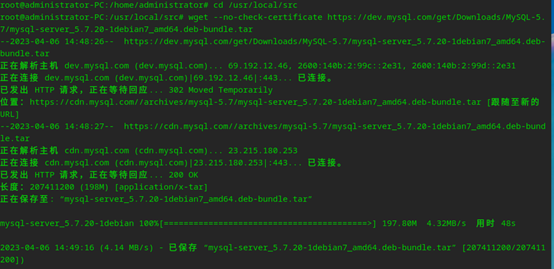
$ cd /usr/local/src
$ wget --no-check-certificatehttps://dev.mysql.com/get/Downloads/MySQL-5.7/mysql-server_5.7.20-1debian7_amd64.deb-bundle.tar
2.解压安装包
如果不是在root下需要加上权限:
$ sudo chmod +xmysql-server_5.7.20-1debian7_amd64.deb-bundle.tar

如果在root下直接解压:
$ tar vxf mysql-server_5.7.20-1debian7_amd64.deb-bundle.tar
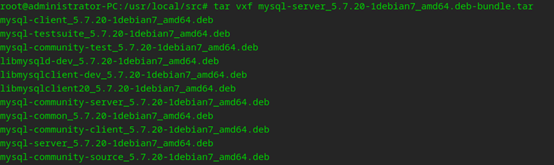
ls查看

3.更新依赖源及安装libaio1依赖
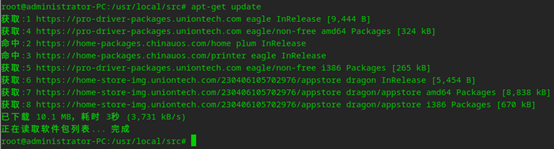
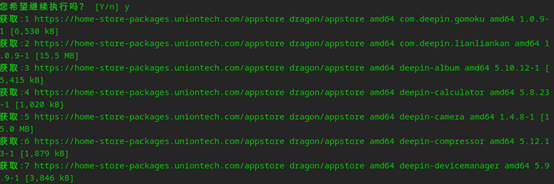
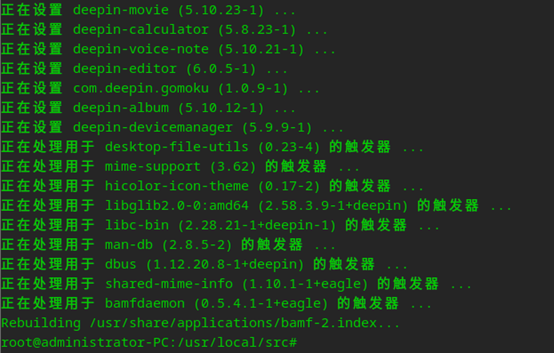
$ apt-get update
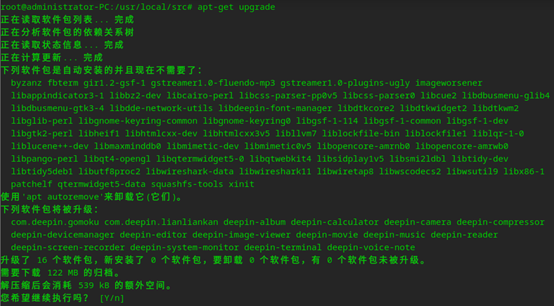
$ apt-get upgrade
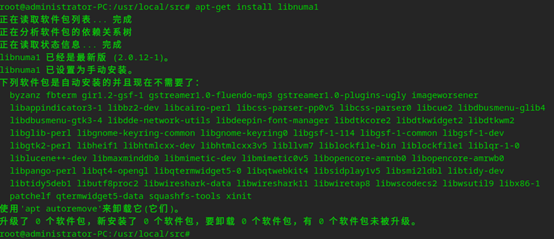
$ apt-get install libnuma1
4.开始安装(需要按照顺序)
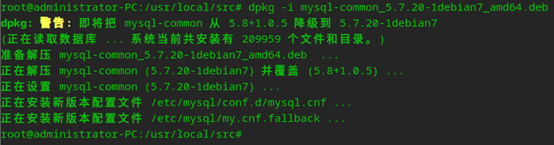
$ dpkg -imysql-common_5.7.20-1debian7_amd64.deb
$ dpkg-preconfigure mysql-community-server_5.7.20-1debian7_amd64.deb
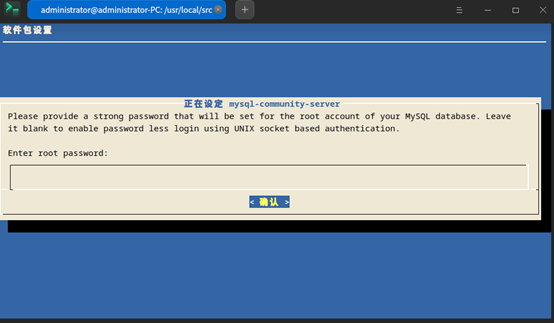
执行后会出现设置数据库root的密码。
5.继续安装
$ dpkg -ilibmysqlclient20_5.7.20-1debian7_amd64.deb
$ dpkg -ilibmysqlclient-dev_5.7.20-1debian7_amd64.deb
$ dpkg -ilibmysqld-dev_5.7.20-1debian7_amd64.deb
$ dpkg -i mysql-community-client_5.7.20-1debian7_amd64.deb
$ dpkg -imysql-client_5.7.20-1debian7_amd64.deb
$ dpkg -imysql-common_5.7.20-1debian7_amd64.deb
6.安装依赖包
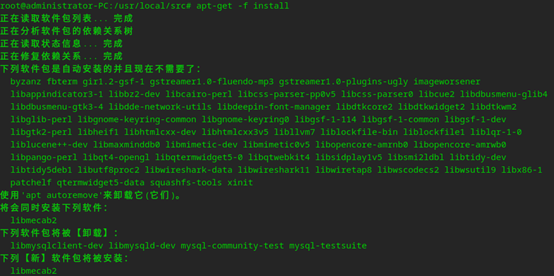
$ apt-get -f install
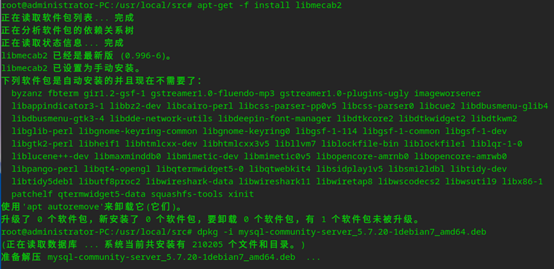
$ apt-get -f install libmecab2
7.安装mysql-server
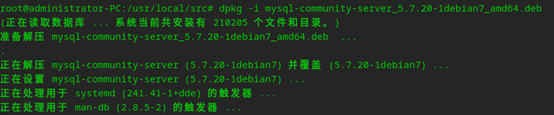
$ dpkg -imysql-community-server_5.7.20-1debian7_amd64.deb
$ dpkg -imysql-server_5.7.20-1debian7_amd64.deb

如果出现mysql-server依赖报错~以上两句命令顺序调换执行一次~再重复第5步骤再执行第7步。
8.安装成功后检查
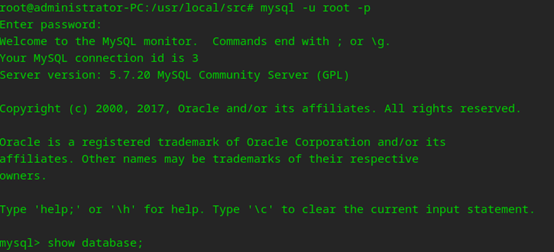
$ mysql -u root -p
输入刚刚设置的密码.出现下图表示mysql已经安装成功了!
9.配置远程连接(其他电脑连接所在mysql服务器)
show databases;
use mysql;
update user set host='%' where user='root';
10.修改/etc/mysql/mysql.conf.d下的mysqld.cnf
$ cd /etc/mysql/mysql.conf.d
$ vim mysqld.cnf
注释本地连接着一行
bind-address = 127.0.0.1 改成 # bind-address = 127.0.0.1
11.重启mysql
$ service mysql restart
12. 卸载
$ apt-get --purge remove mysql-server
$ apt-get --purge remove mysql-client
$ apt-get --purge remove mysql-common
最后再通过下面的命令清理残余
$ apt-get autoremove
$ apt-get autoclean
$ rm /etc/mysql/ -R
$ rm /var/lib/mysql/ -R
三、 配置mysql
1、修改root的初始密码
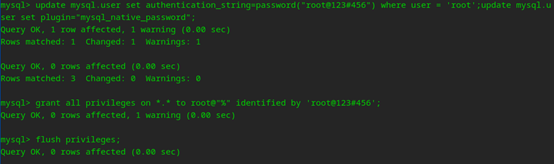
update mysql.user setauthentication_string=password("root@123#456") where user ='root';update mysql.user set plugin="mysql_native_password";
2、开放navicat远程访问权限
grant all privileges on *.* toroot@"%" identified by 'root@123#456';
3、刷新配置
flush privileges;
4、配置my.cnf配置文件
vim /etc/my.cnf
[mysqld]
# 设置能访问数据库的ip地址 0.0.0.0代表无限制
bind-address=0.0.0.0
# mysqld 服务端监听端口
port=3306
# mysql数据库运行所使用的用户
user=mysql
# mysql安装位置
basedir=/usr/local/mysql
# 数据库存放位置
datadir=/usr/local/mysql/data
# 本地连接的 socket 套接字
socket=/tmp/mysql.sock
# 错误日志存放位置
log_error=/usr/local/mysql/log/mysql.err
# 错误日志等级
log_warnings = 2
# pid-file文件位置 当MySQL实例启动时,会将自己的进程ID写入一个文件中——该文件即为pid文件
pid_file=/usr/local/mysql/mysql.pid
# 默认字符集设置,mysql无脑utf8mb4就对了,别杠,杠就是你对,别问,问就是不知道
character_set_server=utf8mb4
# 数据库字符集对应排序规则,需要与字符集一一对应
# 对于utf8常用的排序规则可以看这个网址:https://blog.csdn.net/qq_17555933/article/details/101445526
collation_server = utf8mb4_unicode_ci
# 设置 client 连接 mysql 时的字符集,防止乱码
init_connect='SET NAMES utf8mb4'
# 是否对 sql 语句大小写敏感,1 表示不敏感
lower_case_table_names = 1
# 禁止mysql使用软连接
symbolic_links=0
explicit_defaults_for_timestamp=true